
- Интерфейс и принципы нелинейного монтажа
- Таймлайн и библиотека медиа
- Базовая логика работы с клипами
- Работа с видео- и аудиоматериалом
- Обрезка, кадрирование и монтажные склейки
- Звуковая дорожка и микширование
- Визуальные эффекты, переходы и титры
- Библиотека переходов и фильтров
- Анимация текста и наложение графики
- Рендеринг, экспорт и технические аспекты
- Аппаратное ускорение и кодеки
- Форматы контейнеров и параметры вывода
- Для кого предназначен инструмент
Среди настольных инструментов для нелинейного монтажа особое место занимает Bolide Movie Creator, который сочетает доступный интерфейс с профессиональным набором функций для работы с видео на платформе Windows. Этот редактор не пытается конкурировать с тяжёлыми пакетами для цветокоррекции и композитинга, но закрывает базовые и intermediate-задачи видеомонтажа: от сборки черновой последовательности до финального рендеринга с аппаратным ускорением. Программа работает с таймлайном, поддерживает многодорожечную структуру проекта и позволяет оперировать исходниками в распространённых контейнерах, не заставляя пользователя проходить через сложные диалоги транскодирования на старте. Для тех, кто монтирует ролики для веба, презентаций или домашнего архива, такой баланс между порогом входа и глубиной инструментов оказывается востребованным.
Интерфейс и принципы нелинейного монтажа
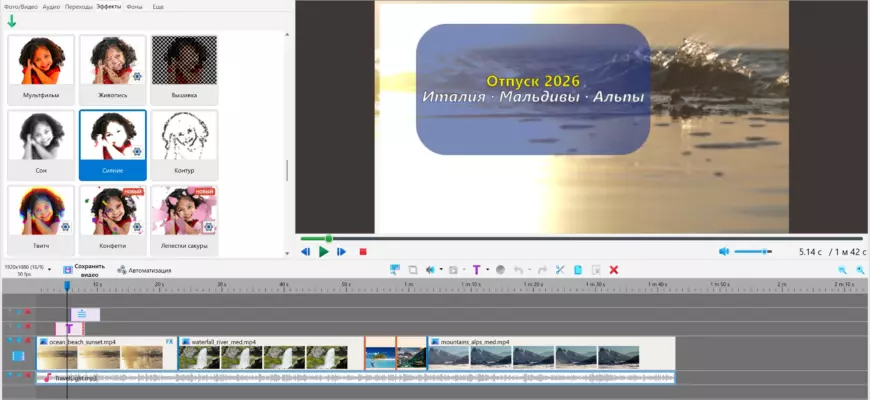
Главное окно построено вокруг классической схемы: в нижней части расположен таймлайн с дорожками, в верхней левой зоне находится медиатека с исходниками, а справа — окно превью. Такая компоновка знакома любому, кто работал с нелинейными редакторами, поэтому освоение начинается с привыкания к расположению кнопок, а не с изучения логики программы. Перетаскивание клипов из библиотеки на дорожку выполняется в стиле drag-and-drop, а масштабирование шкалы времени — колесом мыши или ползунком, что ускоряет навигацию по длинным проектам. Скраббинг по превью и установка ин- и аут-пойнтов позволяют быстро находить нужные фреймы без открытия дополнительных панелей. Цветовые метки и группировка блоков помогают держать в порядке даже насыщенные секвенции.
Таймлайн и библиотека медиа
Медиатека поддерживает импорт видео, аудио и изображений; исходники отображаются в виде эскизов с указанием длительности и разрешения. Пользователь может сортировать материал по типу или дате, а также создавать пользовательские коллекции под конкретный проект. На таймлайне доступны операции разделения (сплит), тримминга и перемещения блоков; при этом сохраняется возможность точной подгонки границ по тайм-коду. Для сложных сцен предусмотрено наложение нескольких видеодорожек и аудиодорожек, что открывает путь к оверлеям, титрам поверх картинки и отдельной музыкальной подложке. Дорожки можно отключать и блокировать, чтобы случайно не сдвинуть уже выстроенную последовательность.
Базовая логика работы с клипами
Редактор не требует предварительного транскодирования всех файлов: большинство популярных кодеков читаются напрямую, хотя для тяжёлых форматов может потребоваться создание прокси-версий. Черновой монтаж выполняется на исходниках, а финальный рендеринг уже опирается на полноценные потоки. Такой подход экономит время на старте, но требует от пользователя понимания разницы между исходным кодеком и кодеком экспорта. Если исходник сжат с высоким битрейтом, а целевой формат предполагает более скромный поток, качество итоговой картинки будет определяться именно настройками вывода, а не только возможностями декодера.
Работа с видео- и аудиоматериалом
Инструменты редактирования сфокусированы на повседневных задачах видеомонтажа: обрезке, кадрировании, изменении скорости воспроизведения и замене звука. Пользователь может вырезать лишние фрагменты, подрезать начало и конец клипа, а также кадрировать кадр, чтобы убрать лишние детали по краям. Для динамичных сцен доступно ускорение или замедление фрагмента с сохранением или изменением высоты тона звука. Цветокоррекция реализована через базовые параметры яркости, контрастности и насыщенности, чего достаточно для выравнивания разнородного материала, снятого в разных условиях. Более тонкая работа с LUT-ами и кривыми в редакторе не предусмотрена, но для учебных и презентационных роликов возможностей хватает.
Обрезка, кадрирование и монтажные склейки
Склейка клипов выполняется на одной дорожке; если два блока перекрываются, редактор автоматически создаёт кроссфейд, сглаживающий стык. Это удобно для быстрого чернового монтажа, когда важнее сохранить темп, чем выверять каждый переход вручную. Для точной подгонки границ используются кейфреймы и ручная настройка длительности перехода. Простые J-cut и L-cut реализуются через разделение аудио- и видеодорожек: звук можно сдвинуть относительно картинки, чтобы диалог начинался раньше появления говорящего в кадре или продолжался после ухода из кадра. Такие приёмы часто используются в интервью и репортажах, и редактор предоставляет для них необходимый минимум.
Звуковая дорожка и микширование
Аудиоинструменты включают регулировку громкости на клипе и дорожке, шумоподавление и нормализацию. Нормализация помогает выровнять уровень разных фрагментов, чтобы зритель не тянулся к регулятору громкости при каждом переходе. Шумоподавление работает в базовом режиме и справляется с фоновым гулом, хотя для сложных случаев может потребоваться предварительная обработка в отдельном аудиоредакторе. Микширование сводится к балансу между музыкальной подложкой, речью и звуковыми эффектами; для этого предусмотрены отдельные дорожки и возможность быстрого отключения ненужных слоёв. Голос за кадром (VO) можно записать прямо в программе, если подключён микрофон, а затем подложить под видеоряд с нужным смещением.
Визуальные эффекты, переходы и титры
Библиотека эффектов и переходов — одна из сильных сторон редактора для своей категории. Пользователю доступны десятки анимированных переходов, сгруппированных по категориям, а также фильтры для изображения. Переходы можно перетаскивать на стык клипов, и программа сама подгоняет длительность пересечения, если пользователь не задал её вручную. Это ускоряет сборку слайд-шоу и презентационных роликов, где важна плавность смены кадров. Для одиночных клипов доступны эффекты появления и исчезновения, включая фейды и более сложные анимации. Все параметры регулируются слайдерами и могут быть изменены после предварительного просмотра.
Библиотека переходов и фильтров
Переходы разделены на базовые, геометрические, трёхмерные и движения, что позволяет подобрать подходящий вариант под настроение сцены. Предварительный просмотр перехода запускается при наведении курсора, поэтому не нужно применять эффект, чтобы понять, как он выглядит. Фильтры для изображения включают оттенки, размытие и стилизацию; их можно комбинировать, но без глубокой настройки кривых. Для хромакея и сложного композитинга инструментов недостаточно, однако для наложения графики поверх видео или замены фона в простых случаях возможностей хватает. Оверлеи и маски позволяют выделить область кадра или добавить логотип, не прибегая к внешним плагинам.
Анимация текста и наложение графики
Работа с текстом напоминает логику презентационных программ: пользователь добавляет текстовый блок, выбирает шрифт, размер и цвет для каждой строки, а затем настраивает анимацию появления и исчезновения. Поддерживаются титры, субтитры, бегущая строка и даже счётчик кадров — последний может пригодиться в учебных материалах. Позиция текста меняется мышью прямо в окне превью, что избавляет от необходимости вводить координаты вручную. Длительность анимации регулируется слайдером, а сам текстовый слой остаётся редактируемым на протяжении всего проекта. Для сложных титровальных композиций функционал ограничен, но для большинства любительских и полупрофессиональных задач его достаточно.
Рендеринг, экспорт и технические аспекты
Финальный этап работы связан с экспортом проекта в один из поддерживаемых контейнеров. Редактор предлагает MP4, AVI, MKV, WMV и GIF, а также позволяет задавать разрешение вплоть до 4K и регулировать битрейт. Для веб-публикации обычно выбирают MP4 с кодеком H.264 и звуком AAC, поскольку такой файл воспроизводится практически везде. Для архивации или последующей обработки в других программах подойдёт MKV с более гибкими настройками кодеков. AVI остаётся вариантом для совместимости со старыми устройствами, хотя его эффективность сжатия ниже. GIF уместен для коротких зацикленных фрагментов без звука.
Аппаратное ускорение и кодеки
Одно из ключевых преимуществ — поддержка аппаратного ускорения рендеринга за счёт видеокарты. При наличии подходящего GPU кодирование финального файла выполняется быстрее, чем на центральном процессоре, что особенно заметно на длинных проектах с эффектами и переходами. Ускорение работает не на всех конфигурациях, поэтому перед финальным рендерингом стоит проверить, активирован ли аппаратный путь кодирования. Программа также оптимизирована под многоядерные процессоры, что снижает риск подвисаний при работе с многодорожечными секвенциями. Для тяжёлых исходников рекомендуется использовать SSD, чтобы избежать узких мест при чтении и записи.
Форматы контейнеров и параметры вывода
При экспорте пользователь указывает папку, имя файла, формат и качество. Параметры качества включают разрешение, битрейт и, в некоторых случаях, частоту кадров. Для чернового рендеринга можно выбрать более низкий битрейт, чтобы быстро оценить тайминг и монтажные склейки, а затем выполнить финальный рендеринг с высокими настройками. Такой двухэтапный подход экономит время и снижает нагрузку на систему. Стоит учитывать, что при повторном сжатии в lossy-кодеке качество неизбежно снижается, поэтому финальный экспорт лучше выполнять из исходников или из промежуточного файла с высоким битрейтом. Контейнер влияет на совместимость, но не на качество картинки; качество определяется кодеком и его параметрами.
Для кого предназначен инструмент
Редактор ориентирован на начинающих видеомейкеров и на тех, кому нужен быстрый настольный инструмент для сборки роликов без погружения в сложные настройки. Он подойдёт для монтажа домашнего видео, слайд-шоу, презентаций, учебных материалов и коротких обзоров. Опытные пользователи могут использовать его как вспомогательный инструмент для черновой сборки или для задач, где не требуется глубокая цветокоррекция и композитинг. Простота интерфейса снижает риск ошибок на старте, а поддержка аппаратного ускорения и распространённых кодеков делает процесс предсказуемым. Ограничения проявляются при работе со сложными проектами, где важны продвинутые маски, трекинг и многокамерный монтаж, но для своей ниши инструмент остаётся практичным решением.
Ключевые возможности редактора можно свести к следующему маркированному перечню:
- нелинейный монтаж на многодорожечном таймлайне с возможностью разделения, тримминга и перетаскивания клипов;
- работа с распространёнными контейнерами и кодеками без обязательного предварительного транскодирования;
- базовая цветокоррекция, фильтры, оверлеи и маски для локальных акцентов;
- анимированные переходы, фейды и кроссфейды, автоматически создаваемые при перекрытии блоков;
- текстовые слои с настройкой шрифта, цвета и анимации появления, включая титры и субтитры;
- аудиоинструменты для нормализации, шумоподавления и баланса между речью и музыкальной подложкой;
- экспорт в MP4, AVI, MKV, WMV и GIF с регулировкой разрешения и битрейта.
Типовой рабочий процесс в редакторе укладывается в несколько последовательных шагов нумерованного списка:
- Импорт исходников в медиатеку и создание новой секвенции с нужными параметрами кадра.
- Выстраивание клипов на таймлайне, черновая обрезка и удаление лишних фрагментов.
- Добавление переходов, эффектов и текстовых слоёв с предварительной проверкой в окне превью.
- Балансировка звуковых дорожек, при необходимости — запись голоса за кадром и шумоподавление.
- Черновой рендеринг для проверки тайминга и финальный экспорт с выбранным кодеком и битрейтом.
В целом, Bolide Movie Creator занимает нишу доступного настольного видеоредактора для Windows, который не пытается заменить профессиональные станции, но уверенно закрывает повседневные задачи видеомонтажа. Понимание его сильных сторон и ограничений позволяет использовать инструмент там, где важны скорость освоения, предсказуемый экспорт и базовая работа с таймлайном, не превращая монтаж в многочасовое изучение документации.


