- Почему важно соблюдать безопасность при удаленном управлении ПК?
- Выбор надежного программного обеспечения для удаленного доступа
- Как выбрать подходящее программное обеспечение?
- Безопасная аутентификация и управление паролями
- Советы по управлению паролями
- Настройка VPN и шифрование данных
- Преимущества использования VPN
- Обеспечение обновления и контроля системы
- Обучение и повышение уровня информационной грамотности
- Практики мониторинга и аудита доступа
- Авторское мнение и рекомендации
- Заключение
- Что такое двухфакторная аутентификация и зачем она нужна при удаленном доступе?
- Можно ли полностью избавиться от угроз при использовании удаленного доступа?
- Какие меры стоит предпринять в случае подозрительной активности или взлома?
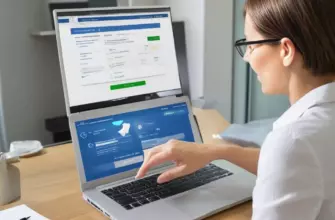
Удаленное управление ПК стало неотъемлемой частью современной работы и обмена информацией. Однако, с ростом популярности этой практики, возрастает и риск киберугроз, таких как взломы, вирусы и утечка данных. В этой статье мы рассмотрим ключевые советы и практики для безопасного осуществления удаленного управления компьютером, чтобы сохранить свои данные и обеспечить устойчивую работу.
Почему важно соблюдать безопасность при удаленном управлении ПК?
Удаленный доступ к компьютеру предоставляет невероятные возможности для продуктивной работы и поддержки, однако ошибочные действия или недостаточно защищенные каналы могут стать причиной серьезных проблем.
По статистике, около 60% кибератак используют уязвимости удаленного доступа. Злоумышленники часто используют уязвимости в программном обеспечении или слабые пароли для получения контроля над системами жертв.
Выбор надежного программного обеспечения для удаленного доступа
Первым шагом к обеспечению безопасности является использование проверенных решений для удаленного управления. Среди популярных программ выделяются TeamViewer, AnyDesk, Remote Desktop Protocol (RDP) и VNC.
Не менее важно регулярно обновлять выбранное программное обеспечение, чтобы закрывать возможные уязвимости и получать последние обновления защиты. Также следует избегать использования бесплатных или устаревших версий, которые могут иметь бреши в безопасности.
Как выбрать подходящее программное обеспечение?
При выборе учитывайте такие факторы, как уровень шифрования данных, возможность двухфакторной аутентификации и наличие журналов доступа. Идеально, если решение поддерживает шифрование уровня AES-256 и имеет функции контроля доступа.
Безопасная аутентификация и управление паролями
Пароли — это первая линия защиты при удаленном доступе. Используйте уникальные сложные пароли для каждого сервиса и меняйте их регулярно. Не рекомендуется использовать простые слова, имена или даты рождения.
Рекомендуется внедрять двухфакторную аутентификацию (2FA), которая значительно усложняет несанкционированный доступ. Например, использование приложения-генератора кодов, такого как Google Authenticator, или аппаратных токенов.
Советы по управлению паролями
- Используйте менеджеры паролей для хранения и генерации уникальных паролей.
- Обновляйте пароли не реже одного раза в 3 месяца.
- Настраивайте автоматическую блокировку учетных записей после нескольких неудачных попыток входа.
Настройка VPN и шифрование данных
При работе через публичные Wi-Fi сети крайне важно использовать виртуальные частные сети (VPN). VPN создает защищённое соединение между вашим ПК и сервером, шифруя весь передаваемый трафик.
Некоторые современные программы для удаленного доступа имеют встроенную поддержку VPN или используют протоколы шифрования, такие как TLS или SSH, что обеспечивает дополнительную безопасность.
Преимущества использования VPN
VPN защищает ваши передаваемые данные от перехвата, помогает обходить географические ограничения и предотвращает возможность внедрения вредоносного кода злоумышленниками в общедоступных сетях.
Обеспечение обновления и контроля системы
Регулярное обновление операционной системы и программного обеспечения — важнейшая часть безопасности. Обновления закрывают уязвимости и улучшают защиту.
Настройте автоматические обновления и следите за уведомлениями. Также важен контроль прав доступа: предоставляйте пользователям только те разрешения, которые необходимы для выполнения их задач.
Обучение и повышение уровня информационной грамотности
Любой сотрудник или пользователь, осуществляющий удаленное управление, должен знать основные принципы информационной безопасности и избегать социальных инженерных атак.
Обучайте сотрудников правилам безопасного поведения, не раскрывайте пароли и не переходите по сомнительным ссылкам. Важно создавать культуру безопасности внутри организации.
Практики мониторинга и аудита доступа
Не менее важным аспектом является ведение журналов активности. Регулярный мониторинг входов и действий пользователей позволяет своевременно обнаруживать несанкционированный доступ и реагировать на инциденты.
Используйте системы для автоматического оповещения о аномальной активности и настройте правила реакции, чтобы минимизировать потенциальные последствия.
Авторское мнение и рекомендации
Как отмечает эксперт по информационной безопасности, «Главное — обеспечить многослойную защиту: баланс между технологическими решениями и грамотным поведением пользователей». Не забывайте, что даже самая продвинутая защита не даст эффекта без знаний и ответственности каждого пользователя.
Не недооценивайте важность регулярных проверок и обновлений безопасности. Ваша внимательность — лучший щит для защиты данных и профилактики кибератак.
Заключение
Безопасное удаленное управление ПК — это сукупность технологий, правил и привычек. Правильный выбор программного обеспечения, надежные пароли, VPN, регулярные обновления и пристальное внимание к мониторингу помогают защитить ваши данные и обеспечить стабильную работу системы. Помните, что безопасность — это не единовременная мера, а постоянный процесс. Внедряйте современные практики и следите за развитием угроз, чтобы оставаться на шаг впереди злоумышленников.
Что такое двухфакторная аутентификация и зачем она нужна при удаленном доступе?
Этот метод требует подтверждения входа двумя различными способами, например, паролем и кодом из приложения. Он значительно повышает безопасность, усложняя задачу злоумышленнику проникнуть в систему даже при наличии пароля.
Можно ли полностью избавиться от угроз при использовании удаленного доступа?
Невозможно полностью исключить риски, однако правильная настройка систем, регулярные обновления и соблюдение правил безопасности значительно снижают вероятность успешных атак.
Какие меры стоит предпринять в случае подозрительной активности или взлома?
Обязательно изолируйте машину от сети, смените все пароли, проверьте систему на наличие вредоносного ПО и обратитесь к специалистам по безопасности для проведения детального аудита и восстановления системы.